Firma, Bereich, Verknüpfung
Ein Dokument kann einem Bereich zugeordnet und optional mit einem Asset, Mobilgerät, Cloud-Dienst, einer Lizenz oder einem Netzwerk verknüpft werden. Für assetbezogene Bereiche muss das Assets-Modul aktiv sein.
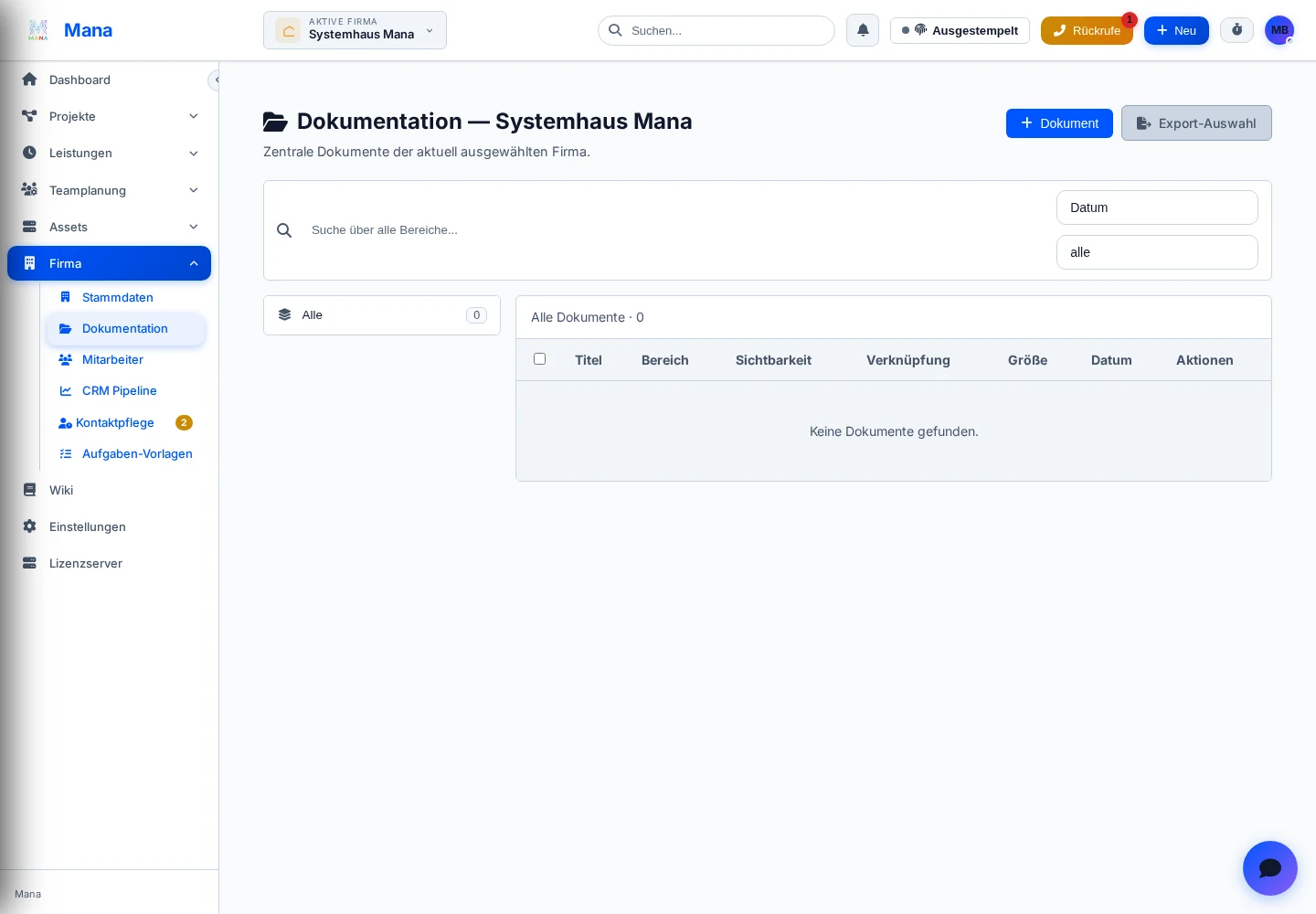
Die Dokumentation ist die Dateiablage zur aktuell ausgewählten Firma – kein internes Wiki und kein Ersatz für Ticket-Anhänge. Ein Dokument gehört immer zu einer Firma und entscheidet über seine Sichtbarkeit selbst, ob es nur intern bleibt oder zusätzlich im Kundenportal erscheint.
Ein Dokument kann einem Bereich zugeordnet und optional mit einem Asset, Mobilgerät, Cloud-Dienst, einer Lizenz oder einem Netzwerk verknüpft werden. Für assetbezogene Bereiche muss das Assets-Modul aktiv sein.

Beim Bearbeiten ändern Sie Titel und Beschreibung, nicht die Datei selbst. Für eine neue Version laden Sie ein neues Dokument hoch und benennen es eindeutig, zum Beispiel mit Datum – so bleibt nachvollziehbar, welche Fassung aktuell ist.
Über „Export-Auswahl“ wählen Sie zuerst Bereiche, danach einzelne Dokumente und zuletzt die Aktion. „Als ZIP herunterladen“ nimmt die Auswahl in ein Archiv; „Als Sammel-PDF“ eignet sich vor allem für PDF- und Bilddateien, andere Typen werden im PDF als Verzeichnis gelistet. Für den Versand füllen Sie Empfänger, Betreff und Text aus.
Im Kundenportal werden nur öffentliche Dokumente der Kundenfirma angezeigt. Ticket-Anhänge sind dort nicht automatisch Teil dieser Liste.
Die NetWorks GmbH erhält eine neue Firewall. Nach der Einrichtung lädt ein Techniker die PDF „Firewall-Übergabe 2026-09“ hoch, wählt den Bereich „Netzwerk“, verknüpft das Dokument mit dem Netzwerkdatensatz und setzt die Sichtbarkeit zunächst auf „intern“. Nach interner Prüfung schaltet er auf „öffentlich“; der Ansprechpartner sieht die Datei danach im Kundenportal.
| Frage | Antwort |
|---|---|
| Warum sieht der Kunde ein Dokument nicht? | Firma, Sichtbarkeit „öffentlich“ und Papierkorb prüfen. |
| Kann ich eine Datei im bestehenden Dokument ersetzen? | Nein. Neue Version als eigenes Dokument hochladen und eindeutig benennen. |
| Warum fehlt „Export-Auswahl“? | Der angemeldete Benutzer hat vermutlich kein Exportrecht. |
| Kann ein Dokument direkt mit einem Ticket verknüpft werden? | Nein. Verknüpfungen sind auf Asset- und Infrastrukturtypen begrenzt. |
Beschreibe kurz dein Anliegen, damit der Support gezielt antworten kann.