Asset-Management

Asset-Management 2 Min. Lesezeit

Mit dem Asset-Management dokumentieren Sie Kunden- und IT-Bestand vom Arbeitsplatzgerät bis zur Lizenz. Welche Optionen sichtbar sind, hängt von Version, aktiviertem Modul und Berechtigungen ab.

Bestand, Lizenzen, Compliance – drei Bereiche

In der Asset-Liste verwalten Sie Server, PCs, Peripherie, mobile Geräte und Cloud-Assets: filtern nach Firma, Standort, Status oder Typ, Details öffnen, QR-Codes erzeugen, Wartungen dokumentieren. Lizenzen sind ein eigener Bereich innerhalb des Moduls – dort weisen Sie Softwarelizenzen Geräten zu und nutzen den Compliance-Check als Hinweis auf Über- oder Unterlizenzierung.

Diese drei Bereiche hängen zusammen, aber nicht automatisch: Ein neues Gerät hat zunächst keine zugeordnete Lizenz, auch wenn Software installiert ist. Die Zuordnung ist ein bewusster zweiter Schritt.
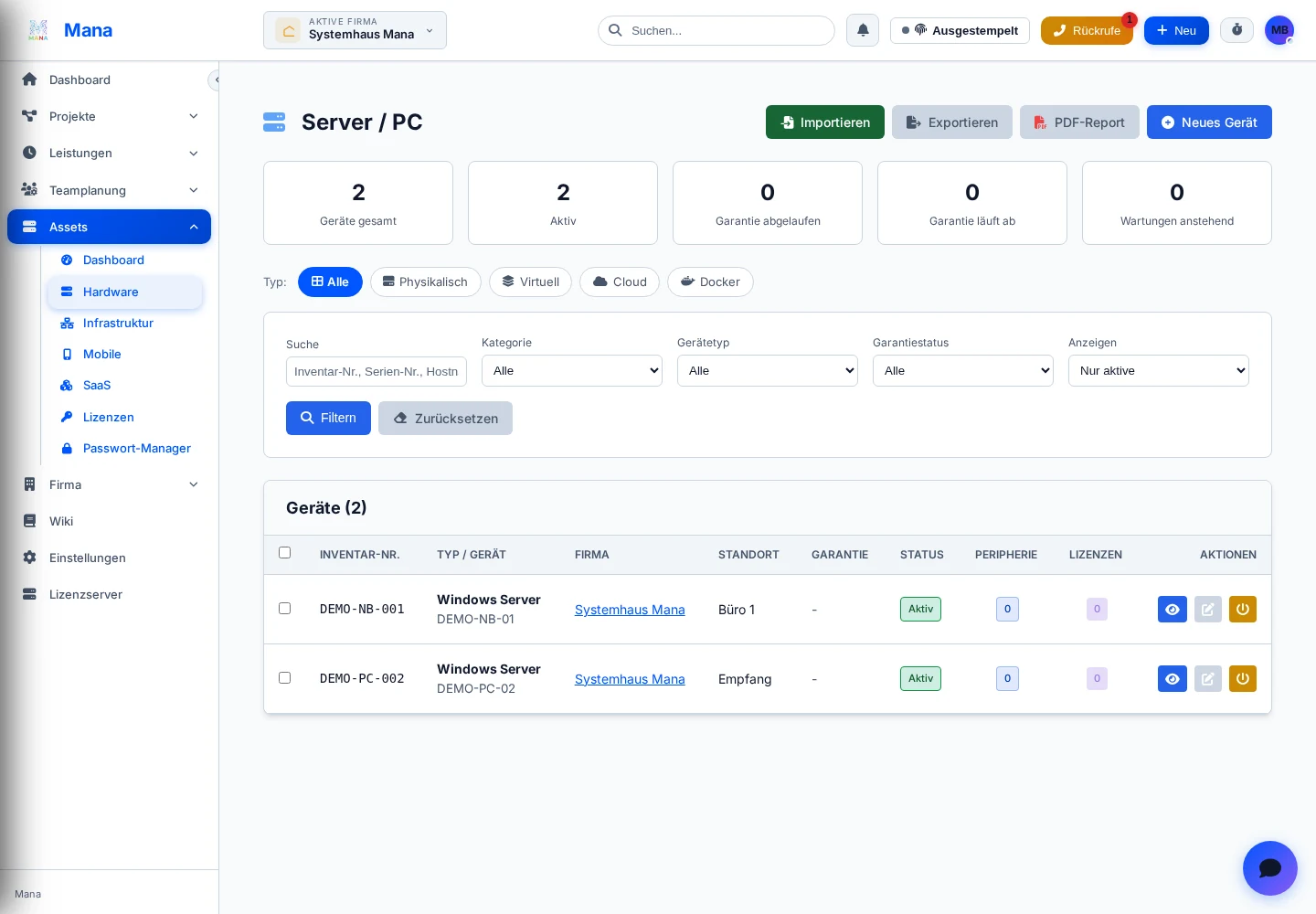
Asset-Übersicht mit Filtern, Wartungshinweisen, Garantien und Geräteliste
Die Asset-Übersicht zeigt Bestand, Filter, Wartungen, Garantiehinweise und Schnellaktionen. Demo.
Screenshot in voller Größe öffnen

Einzelnes Gerät anlegen

Klicken Sie auf „Neues Gerät“, um ein einzelnes Asset mit Inventarnummer, Hostname, Seriennummer, Typ, Standort und Notizen anzulegen. Für größere Bestände lohnt sich stattdessen ein Import.

Formular für ein neues Gerät mit Inventarnummer, Hostname und Standort
Inventarnummer und Hostname sind die wichtigsten Suchanker für spätere QR-Scans und Tickets. Demo.
Screenshot in voller Größe öffnen

Bestand importieren

  1. Klären Sie vor größeren Importen ein einheitliches Namensschema für Inventarnummern, Hostnamen und Standorte.
  2. Öffnen Sie „Importieren“ und wählen Sie CSV/Excel, MDM Mobile-Import oder NEWT Pro passend zur vorliegenden Datei.
  3. Prüfen Sie in der Vorschau erkannte Spalten wie Inventarnummer, Hostname, Seriennummer, Standort und Garantieende.
  4. Starten Sie zunächst mit einer kleinen Testdatei, bevor Sie tausende Datensätze einspielen.

Lizenzen zuweisen und Compliance prüfen

Verwalten Sie Software unter „Lizenzverwaltung“ und weisen Sie vorhandene Lizenzpakete konkreten Geräten zu. Der „Compliance-Check“ zeigt anschließend Abweichungen zwischen gekauften Lizenzen und den im System erfassten Softwareinstallationen. Der Vergleich setzt gepflegte Bestandsdaten voraus und führt selbst keinen Scan der Geräte durch.

Im Alltag: QR-Codes und Lebenszyklus

QR-Codes sind besonders nützlich bei Vor-Ort-Terminen: Scan am Gerät, Datensatz öffnen, Wartung dokumentieren oder ein betroffenes Asset im Ticket wiederfinden. Ein QR-Code ersetzt aber keine aktuelle Stammdatenpflege.

Lebenszyklus-Status wie active, in_storage, in_repair, retired, disposed, lost oder stolen helfen, Listen sauber zu halten. Ausgemusterte oder entsorgte Geräte sollten zeitnah umgestellt werden, damit Reports nicht mit Altbestand arbeiten.

Typisches Beispiel

  1. Ein neuer Kunde liefert eine CSV mit 120 Arbeitsplatzgeräten.
  2. Der Administrator öffnet „Importieren“, wählt „CSV / Excel Import“ und prüft die Spaltenzuordnung in der Vorschau.
  3. Nach dem Import werden wichtige Geräte stichprobenartig geöffnet und QR-Labels für den Vor-Ort-Termin vorbereitet.
  4. Microsoft- und Backup-Lizenzen werden in der Lizenzverwaltung angelegt und betroffenen Geräten zugewiesen.
  5. Der Compliance-Check zeigt, welche Produkte nachgeprüft oder nachlizenziert werden sollten.

Häufige Fragen

SituationUrsacheVorgehen
Import bricht abDateiformat, Spalten oder Dateigröße passen nicht zur gewählten Importart.CSV erneut exportieren, kleine Testdatei verwenden und Vorschau prüfen.
Compliance zeigt keine LizenzLizenzpaket existiert, ist aber nicht dem Gerät zugewiesen.Lizenz in der Lizenzverwaltung öffnen und Zuweisung nachtragen.
Gerät taucht in aktiven Listen nicht aufStatus oder Filter schließen es aus.Filter zurücksetzen und Lebenszyklus-Status prüfen.
Weitere Hilfe benötigt?

Beschreibe kurz dein Anliegen, damit der Support gezielt antworten kann.

Support kontaktieren