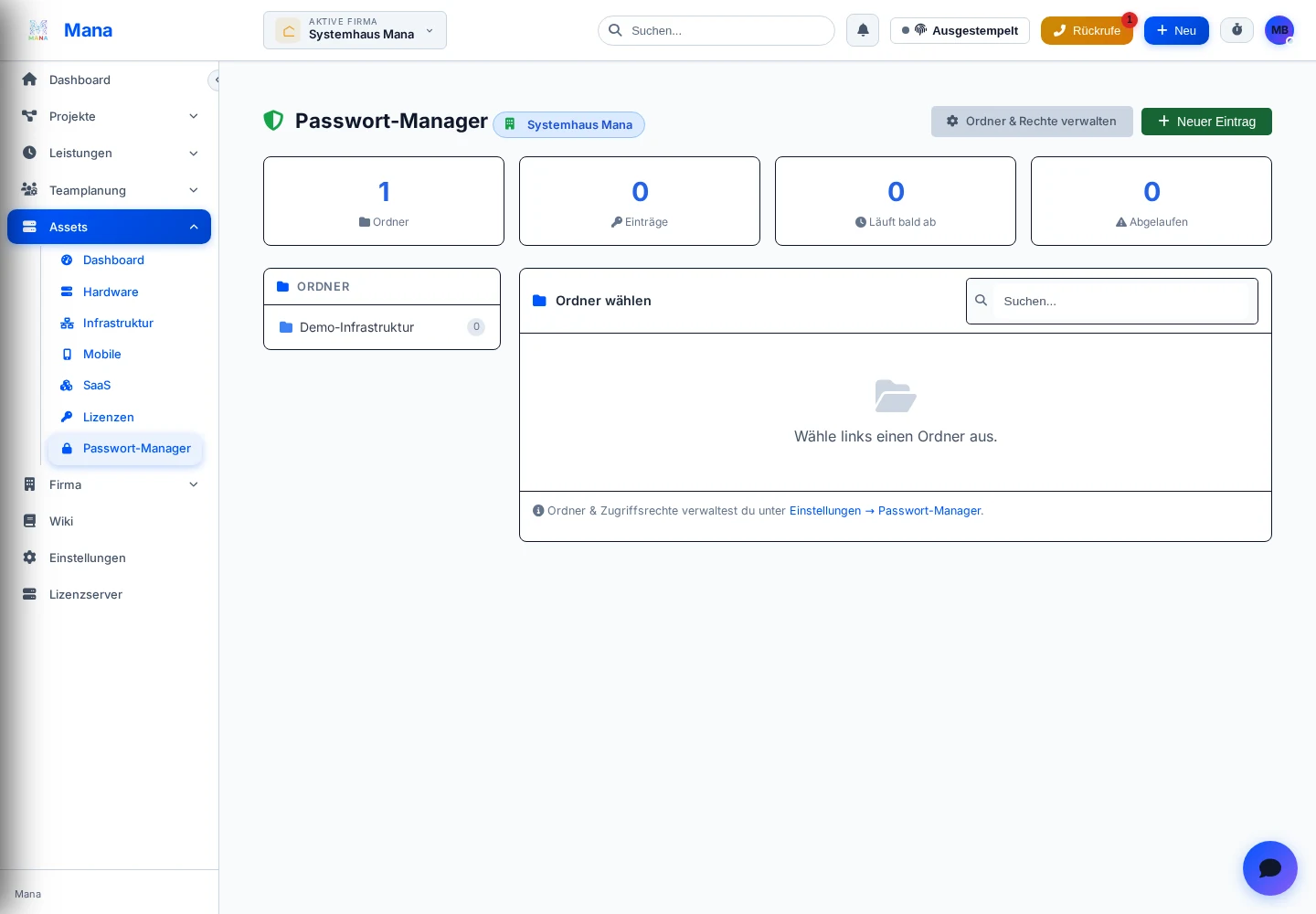
Der Passwort-Manager verwaltet kundenbezogene Zugangsdaten in Ordnern und steuert über Berechtigungen, wer Einträge lesen, bearbeiten, löschen oder freigeben darf. Ohne Ordner können keine Einträge angelegt werden – die Ordnerstruktur ist deshalb der erste Schritt, nicht ein späteres Aufräumen. Welche Optionen sichtbar sind, hängt von Version, aktiviertem Modul und Berechtigungen ab.
Ordner und Rechte zuerst
Ein Administrator legt zuerst den Hauptordner für die Firma und passende Unterordner an, etwa Server, Netzwerk, Portale oder Software. Der Hauptordner trägt den Kundennamen und kann nicht wie ein normaler Unterordner gelöscht werden. Berechtigungen werden für Mitarbeitende oder Abteilungen vergeben: Lesen, Schreiben, Löschen, Verwalten und Vollzugriff.
Wählen Sie den passenden Ordner und klicken Sie „Neuer Eintrag“.
Tragen Sie Titel, Passwort und Ordner ein – diese Angaben sind erforderlich.
Ergänzen Sie Benutzername, URL, Kategorie, Ablaufdatum und Notizen, wenn sie im Alltag hilfreich sind.
Speichern Sie und prüfen Sie, ob der Eintrag in der Ordnerliste erscheint.
Titel, Passwort und Ordner sind Pflicht – der Rest ist optional, aber im Alltag meist hilfreich. Demo.Screenshot in voller Größe öffnen
Anzeigen, Kopieren, Freigeben
Beim Anzeigen oder Kopieren wird das Passwort erst bei Bedarf entschlüsselt; die Zwischenablage wird nach kurzer Zeit automatisch geleert. Freigaben erzeugen zeitlich begrenzte Links – je nach Einstellung darf die empfangende Person den Eintrag ansehen oder das Passwort kopieren. Widerrufen Sie eine Freigabe nach dem Anlass oder lassen Sie sie bewusst auslaufen.
Typisches Beispiel
Ein Dienstleister soll für ein Wartungsfenster Zugriff auf ein Router-Passwort erhalten.
Der Techniker öffnet den Eintrag im Ordner „Netzwerk“ und wählt „Freigeben“.
Er setzt eine kurze Gültigkeit und, falls sinnvoll, eine maximale Zugriffszahl.
Nach Abschluss der Arbeit widerruft er die Freigabe oder kontrolliert, dass sie abgelaufen ist.
Häufige Fragen
Situation
Ursache
Vorgehen
„Neuer Eintrag“ ist deaktiviert
Es existiert noch kein Ordner für die Firma.
Administration bitten, unter Einstellungen einen Ordner anzulegen.
Passwort lässt sich nicht anzeigen
Leserecht auf den Ordner fehlt.
Berechtigung beim Ordnerverantwortlichen anfragen.
Import soll vorbereitet werden
Import erfolgt in der Verwaltung, nicht in der Eintragsliste.
Unter „Import / Export“ Ziel-Ordner wählen, Format wie Bitwarden, 1Password, KeePass oder CSV prüfen.