Serien-Aktionen

Serien-Aktionen 2 Min. Lesezeit

Eine Serien-Aktion erzeugt viele gleichartige Tickets auf einmal – hilfreich für Wartungswellen, Geräteaustausch oder Sicherheitsprüfungen, die mehrere Firmen, Geräte oder Mitarbeiter betreffen. Der Ablauf ist bewusst dreistufig, damit vor der Erstellung noch geprüft werden kann. Welche Optionen sichtbar sind, hängt von Version, aktivem Modul und Berechtigung ab.

Schritt 1: Zielgruppe und Filter

Laden Sie eine gespeicherte Zielgruppe oder filtern Sie direkt: Firmen nach Name, PLZ, Kategorie oder Wartungsvertrag, Geräte nach Typ und Suchtext, Mitarbeiter über eine eigene Suche. Gespeicherte Zielgruppen können statisch (feste Liste) oder dynamisch (bei jeder Verwendung neu ermittelt) sein.

Verwaltungsübersicht der Serien-Aktionen mit Statusfiltern
Ausgangspunkt in der Navigation bei „Tickets“ → „Serien-Aktionen“. Demo.
Screenshot in voller Größe öffnen

Schritt 2: Ergebnisse prüfen

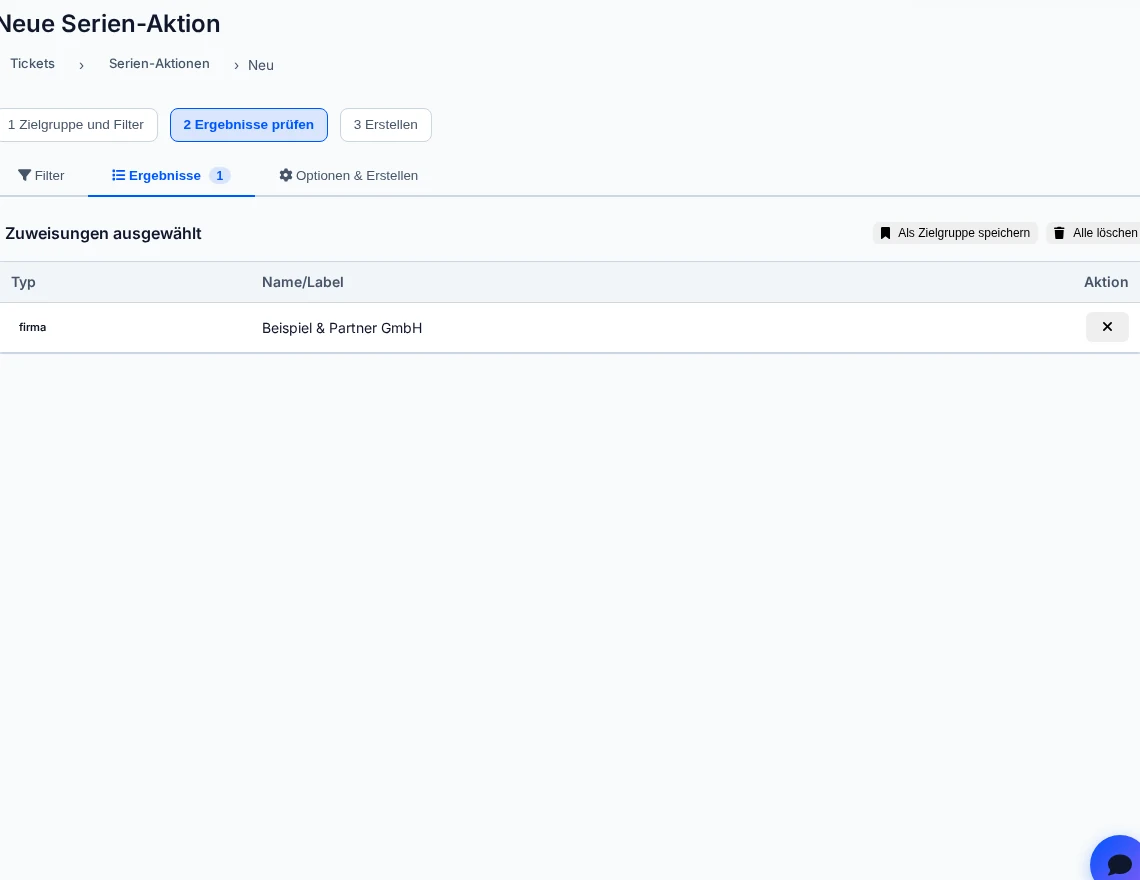
Kontrollieren Sie Anzahl und Einträge und entfernen Sie falsche Treffer, bevor Sie fortfahren. Bei dynamischen Zielgruppen kann sich die Trefferzahl zwischen zwei Durchläufen ändern, weil zwischenzeitlich neue Firmen, Geräte oder Mitarbeiter zum Filter passen.

Geprüfte Auswahl einer Firma für die Serienaktion
Hier ist eine Firma ausgewählt. Prüfen Sie die Auswahl und legen Sie anschließend die Ticketoptionen fest. Demo.
Screenshot in voller Größe öffnen

Schritt 3: Optionen & Erstellen

Füllen Sie Titel, Beschreibung und Ticketvorlage aus – der Titel wird als gemeinsamer Ausgangspunkt für alle erzeugten Tickets verwendet. Starten Sie die Erstellung erst nach der Prüfung; bei einem Fehler wird die Aktion abgebrochen und die angezeigte Meldung sollte vor einem erneuten Start ausgewertet werden.

Formular für Titel, Typ und Priorität der zu erzeugenden Tickets
Typ, Priorität und Status nur vorwählen, wenn sie wirklich für alle Treffer passen. Demo.
Screenshot in voller Größe öffnen

Vorbereitung und Grenzen

Prüfen Sie vorab, ob Tickettypen, Prioritäten, Status, zuständige Mitarbeiter, Abteilungen, Tags und Checklisten sinnvoll gepflegt sind – diese Werte werden beim Erstellen als Vorlage verwendet. Wichtig: Eine Serien-Aktion ist kein E-Mail-Automatismus. Massenhaft erzeugte Tickets benachrichtigen Kunden nicht automatisch; planen Sie die Kommunikation bei Bedarf separat.

Nach der Erstellung finden Sie die entstandenen Tickets in der normalen Ticketübersicht – filtern Sie dort nach Titelbestandteilen, Status oder zuständiger Person, um die Ergebnisse zu kontrollieren.

Beispiel

Die Meyer IT GmbH möchte alle Kunden mit einem alten Firewallmodell prüfen. Ein Administrator filtert im Schritt „Zielgruppe und Filter“ nach dem Gerätetyp, prüft 38 Treffer und erstellt Tickets mit dem Titel „Firewall-Austausch prüfen“, Priorität „Normal“ und zuständiger Abteilung „Technik“. Danach kontrolliert das Team die Ticketliste und informiert die Kunden separat.

Häufige Fragen

SituationUrsacheVorgehen
Die Trefferzahl ist anders als gestern.Die Zielgruppe ist dynamisch oder Stammdaten haben sich geändert.Treffer vor jeder Erstellung neu prüfen.
Kunden haben keine Nachricht erhalten.Serien-Tickets lösen keine automatische Kundenmail aus.Bei Bedarf separat informieren.
Zu viele Tickets würden entstehen.Filter ist zu breit.Filter eingrenzen oder statische Zielgruppe verwenden.
Weitere Hilfe benötigt?

Beschreibe kurz dein Anliegen, damit der Support gezielt antworten kann.

Support kontaktieren