Automatisierung

Automatisierung 3 Min. Lesezeit

Automatisierung in Mana bedeutet vor allem zwei Dinge: der Mailroboter verarbeitet eingehende Nachrichten nach Regeln, das Regelwerk reagiert auf Ticketereignisse. Beide arbeiten nur so gut wie ihre Tests vor der Aktivierung. Welche Funktionen sichtbar sind, hängt von Version, aktivierten Modulen und Berechtigungen ab.

Zwei Automatisierungswege

Öffnen Sie „Mailroboter“, um eingehende E-Mails anhand von Bedingungen zu bearbeiten – eine Regel verbindet ein Postfach, Merkmale der Nachricht und gewünschte Aktionen. Das „Regelwerk“ in den Einstellungen reagiert dagegen auf Ticketereignisse, etwa einen Statuswechsel. Wählen Sie den Einstieg passend zur Aufgabe.

Mailroboter-Übersicht mit Regelfiltern und Einstieg zum Anlegen einer Regel
Ausgangspunkt für Mailregeln: bestehende Regeln filtern oder eine neue anlegen. Demo.
Screenshot in voller Größe öffnen

Regel anlegen

  1. Vergeben Sie einen eindeutigen Namen und wählen Sie das betreffende Postfach.
  2. Erfassen Sie die Bedingungen, zum Beispiel Absender und einen Text im Betreff.
  3. Wählen Sie die gewünschte Aktion und füllen Sie deren Pflichtangaben aus, etwa Firma und Ticketangaben.
  4. Speichern Sie die Regel zunächst inaktiv – der nächste Schritt ist der Test.
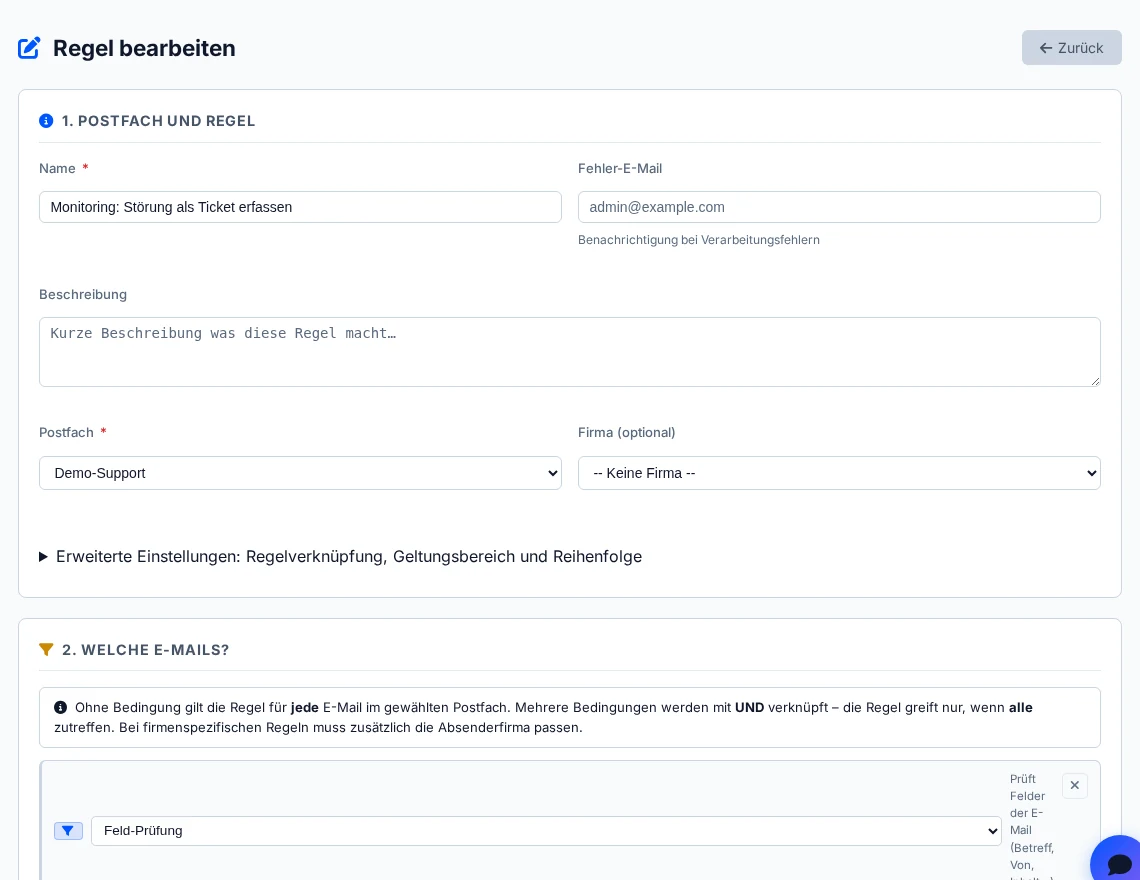
Bearbeitungsformular einer pausierten Mailregel mit Postfach und Bedingungen
Die Beispielregel ist pausiert. Bedingungen und Aktionen vor der Aktivierung in der Simulation prüfen. Demo.
Screenshot in voller Größe öffnen

Vor der Aktivierung testen

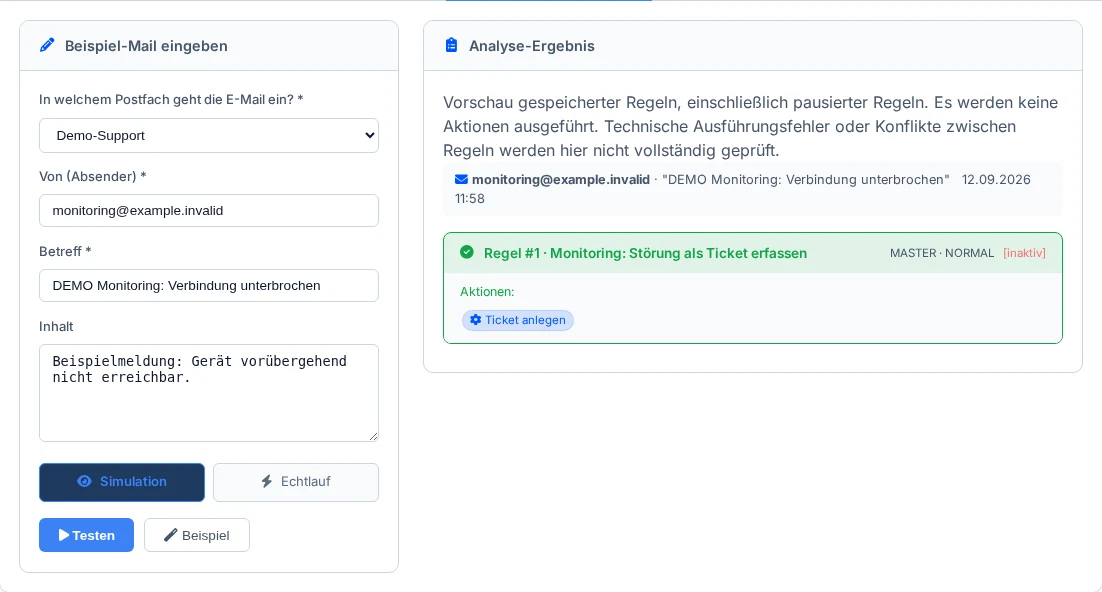
Öffnen Sie nach dem Speichern über den Link „Regeln testen“ die separate Testseite (öffnet in einem neuen Tab). Dort wählen Sie entweder eine echte, bereits eingegangene E-Mail aus der Liste oder tragen unter „Beispiel-Mail eingeben“ eine eigene Testnachricht ein – bereiten Sie dafür idealerweise zwei Fälle vor: einen, auf den die Regel passen soll, und einen, auf den sie nicht passen darf.

Die Testseite bietet zwei Modi: „Simulation“ prüft die Bedingungen ohne Datenbankänderung, „Echtlauf“ führt die Aktion wirklich aus und kann daher tatsächlich ein Ticket anlegen oder eine Mail verschicken – nur mit unverfänglichen Testdaten verwenden. Ungespeicherte Änderungen am Regelformular fließen in den Test nicht ein; geprüft wird immer der zuletzt gespeicherte Stand.

Separate Seite Regeln testen mit E-Mail-Auswahl, Modus Simulation/Echtlauf und Ergebnis
Der Test läuft auf einer eigenen Seite, nicht im Regelformular selbst – nur gespeicherte Regeln werden geprüft. Demo.
Screenshot in voller Größe öffnen

Nach der Aktivierung im Alltag

Neue Regeln verwenden die UND-Verknüpfung: Die geforderten Bedingungen müssen gemeinsam zutreffen. Ältere Regeln können weiterhin als ODER-Regeln arbeiten – prüfen Sie den Hinweis im Editor, bevor Sie eine bestehende Regel ändern.

Mehrere passende Regeln können gleichzeitig Aktionen auslösen. Berücksichtigen Sie deshalb auch die übrigen aktiven Regeln und deren Reihenfolge. Ein aktiver Schalter bestätigt noch keinen erfolgreichen Mailabruf; der Verarbeitungsverlauf zeigt, was tatsächlich geschehen ist.

Beispiel

Das Team möchte Meldungen mit dem Betreff „DEMO Monitoring“ einer bestimmten Firma zuordnen. Es kombiniert den vereinbarten Absender mit diesem Betreff und wählt „Ticket erstellen“. Eine passende und eine unpassende Beispielnachricht werden getestet. Erst danach wird die Regel aktiviert und der erste reale Eingang im Verlauf geprüft.

Häufige Fragen

SituationVorgehen
Eine Regel reagiert nicht.Postfach, Aktivierung, Abruf und die einzelnen Bedingungen im Test prüfen.
Eine Nachricht löst zu viele Aktionen aus.Weitere passende Regeln und die UND-/ODER-Verknüpfung prüfen.
Die Regel ist aktiv, aber es gibt keinen Verlauf.Zunächst prüfen, ob überhaupt neue Nachrichten abgeholt wurden.
Eine Aktion meldet einen Fehler.Verarbeitungsnachweis öffnen und die Zielangaben der betreffenden Aktion kontrollieren.
Weitere Hilfe benötigt?

Beschreibe kurz dein Anliegen, damit der Support gezielt antworten kann.

Support kontaktieren